

你是否遇到过这些问题:想让软件从 A 目录读取文件,但文件实际存放在 B 目录?

想在多个位置同步同一个文件,又不想每次手动复制?或是想给文件夹创建"替身",让不同程序都能访问?

Windows 自带的 mklink 命令,就是解决这些问题的神器。
01 先搞懂四种链接的区别
Windows 提供了四种创建链接的方式,各有各的脾气:
文件软链接 (符号链接) 是默认模式,用 mklink 链接名 目标文件 即可创建。它像一个"快捷方式升级版",让程序能读取别处的文件。支持跨盘,比如在 D 盘创建一个链接指向 C 盘的文件。但如果你删掉原文件,这个链接就失效了。
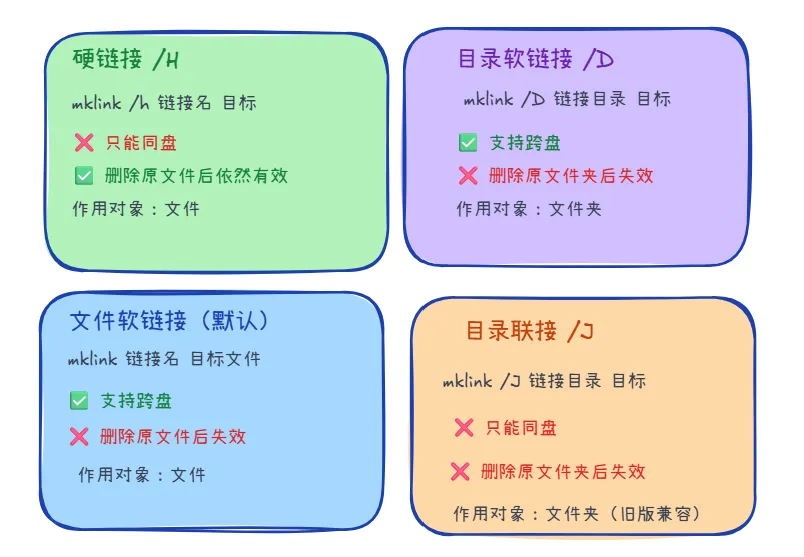
目录软链接 (/D 参数)
专门用于文件夹,和文件软链接一样支持跨盘,原文件夹删除后链接同样失效。很多工具用它来重定向配置目录,比如让 Claude 从默认路径读取,实际文件存放在别处。
硬链接 (/H 参数)
它不是指向路径,而是给同一份数据多起几个"名字"。即使删掉原始文件,链接依然能打开内容,因为它指向的是硬盘上的实际数据。但它只能在同一个盘符内使用,且只能用于文件,不能用于文件夹。
目录联接 (/J 参数)
和目录软链接类似,也是针对文件夹的链接方式。区别在于它属于 NTFS 的旧功能,不支持跨盘,但兼容性更好,一些老旧程序也能正常识别。
02 实际使用场景
场景一:让 AI 工具读取备份目录
想把 Claude 的全局 skills 目录指向 GitHub 备份仓库?可以这样操作:
cmd /c mklink /D "C:\Users\你的用户名\.claude\skills" "C:\Users\你的用户名\claude-skills"
这两个路径指向同一个文件夹,往任意一个里放文件,另一个立刻同步。
场景二:Obsidian 与 AI 工具共享配置
在 Obsidian 仓库里创建软链接,指向 AI 工具读取的配置目录:
mklink /D "%userprofile%\.claude\skills" "%userprofile%\Documents\Obsidian\.claude\skills"
这样在 Obsidian 里编辑的内容,AI 工具立刻就能看到。
场景三:知识库多位置同步
用硬链接让同一份文档在不同位置都能访问,同时保持内容完全一致:
mklink /h "D:\project2026\zhishiku\AGENTS\知识库规范.md" "D:\project2026\zhishiku\知识库规范.md"
mklink /h "D:\project2026\zhishiku\CLAUDE\知识库规范.md" "D:\project2026\zhishiku\知识库规范.md"
修改任意一个文件,其他位置同步更新,而且不怕误删原文件。
03 重要注意事项
- 创建符号链接需要管理员权限,记得以管理员模式运行 CMD 或 PowerShell
- 软链接删除原文件后链接失效,因为链接指向的是路径
- 硬链接删除原文件后依然有效,因为它指向的是数据本身
- 如果你需要跨盘操作,选择软链接;如果只在同盘内使用,硬链接更稳定
掌握这四个命令,你就是 Windows 文件管理的高手了。
以上就是本期全部内容。如果本教程对你有所帮助,欢迎点赞、收藏、转发三连,你的支持是我的核心动力。
Ps. 实操遇卡点、不想耗费时间反复试错?我可提供 1 对 1 专属远程技术支持,直达通道:742112.xyz
Ps. 想要学习 AI、提升数字化效率、打造全自动工作流,也欢迎加入我的专属社群:https://t.zsxq.com/d4zSX